Rehber
QR menü oluşturma: adım adım
Bir QR menüyü yayına almak için tasarımcıya ya da yazılımcıya gerek yok. Elinizdeki kâğıt menünün fotoğrafı bile başlangıç için yeterli. Aşağıdaki adımları kendi panelimiz üzerinden anlatıyoruz.
İlk 3 ay ücretsiz, kredi kartı gerekmez. Sonrasında yıllık 1.999 TL + KDV.
Bu sayfada
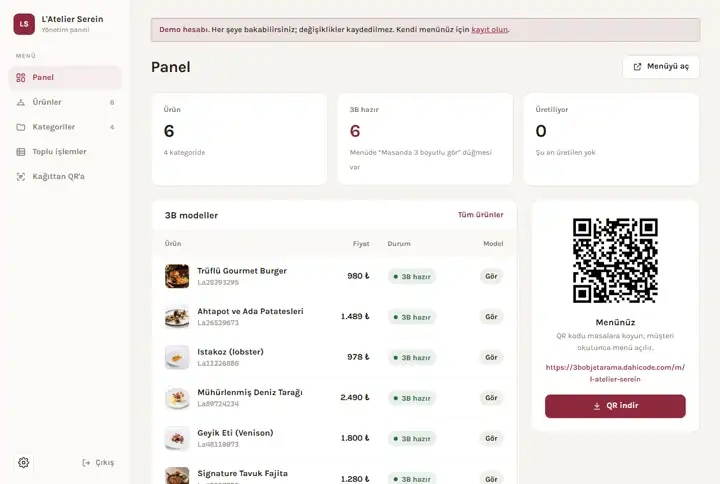
1. Hesap açın
Ana sayfada Ücretsiz başlayın'a basın; işletme adı, e-posta ve parola yeterli, kredi kartı istenmez. Menünüzün adresi işletme adınızdan oluşur.
2. Ürünleri ekleyin: üç yol
Kâğıt menünün fotoğrafı
Panelde "Kağıttan QR'a" ekranından menü sayfalarının fotoğrafını çekin (tek seferde 6 sayfaya kadar). Sistem kategori, ürün adı, içerik ve fiyatı okuyup bir tabloya döker; siz her satırı onaylar ya da düzeltirsiniz.
Excel ile toplu yükleme
Ürünleriniz zaten bir tabloda duruyorsa Excel dosyasıyla toplu yükleyin; aynı adlı ürün güncellenir, yenisi eklenir.
Tek tek
Az ürününüz varsa ya da sonradan ekleme yapıyorsanız ürünü fotoğrafı, fiyatı ve açıklamasıyla elle girin.
Fotoğraf ipucu: Menüyü düz bir yüzeye koyun, gün ışığında ve yukarıdan çekin; sayfanın tamamı kadrajda olsun. Bulanık, karanlık ya da yansımalı fotoğrafı sistem neden okuyamadığını söyleyerek geri çevirir.
3. Kalori, içindekiler ve alerjen
Her ürünün içindekilerini yazın ve 14 alerjenden bulunanları işaretleyin. Kalori için hazır tablodan seçebilir ya da malzemeleri gramajıyla girip hesaplatabilirsiniz: Sağlık Bakanlığı TÜBER tablosundaki 160 besin ve 2.400'ü aşkın yemek, içecek ve tatlıdan oluşan Dahicode tablosu panelde hazır. Neden önemli olduğunu bu sayfada anlattık.
4. Dilleri açın
Ürün ve kategori adları İngilizce, Almanca, Rusça, Fransızca, İtalyanca, İspanyolca ve Arapçaya kendiliğinden çevrilir. Misafir menüdeki dil düğmesinden seçer; telefonu o dildeyse menü doğrudan o dilde açılabilir. Çok dilli QR menü sayfasında ayrıntılar var.
5. Görünümü seçin
Açık zeminli "kâğıt" ya da loş salonlara uyan koyu "akşam" teması. Kategori görselleri ve ürün fotoğrafları yüklenirken telefonlar için kendiliğinden küçültülür.
6. QR kodu indirin ve bastırın
Panelden menünüzün karekodunu indirin. Masa standı, etiket ya da menü kartına bastırın. Baskı boyutu ve yerleşimi için önerilerimiz karekod menü sayfasında. Kalori ve alerjeni karekodla veriyorsanız, cihazı olmayan misafirin bilgiyi isteyebileceğini yazan küçük bir notu da ekleyin (örnek metin).
7. Güncel tutun
Biten ürünü tek dokunuşla satıştan kaldırın, fiyatı liste ekranında yerinde değiştirin. Değişiklik kaydettiğiniz an bütün masalarda geçerli olur.
Takıldığınız yerde WhatsApp'tan yazın; Denizli'deyseniz yerinde de yardımcı oluruz.
Sık sorulan sorular
QR menü oluşturmak ne kadar sürer?
Ürün sayısına bağlı. Kâğıt menünün fotoğrafından aktarımda her sayfa birkaç saniyede okunur (ölçümlerimizde sayfa başına 3–8 saniye); asıl zaman, fiyat ve alerjen kontrolüne ayırdığınız süredir.
Kâğıt menümün fotoğrafı yeterli mi?
Evet, düz ve aydınlık bir fotoğraf yeterli. Sistem okuyamadığı fotoğrafı sebebiyle (bulanık, karanlık, yansıma, kesik) geri çevirir; okuduklarını onayınıza sunar.
El yazısı menüyü okuyabilir mi?
El yazısında okuma güvenilir değil; böyle bir fotoğrafı sistem çoğunlukla reddeder. Bu durumda Excel ya da elle giriş daha hızlı olur.
Menüyü sonradan değiştirebilir miyim?
Evet, sınırsız. Ürün, fiyat, fotoğraf ve kategoriler panelden her an değiştirilebilir; QR kod aynı kalır.